• Schnittansicht speichern
Wenn Sie den Schnitt und die Kameraposition für die spätere Verwendung speichern möchten, so können Sie dies über diese Schaltfläche tun. Der Dialog, der sich danach öffnet, wird im Abschnitt Ansichten und Ihre Möglichkeiten noch genauer beschrieben.
Messen
 Sobald Sie die Messen Funktion aktiviert haben, sind die Bewegungsfunktionen im 3D eingeschränkt. Um zu drehen, müssen Sie gleichzeitig zur linken Maustaste die „Alt“ Taste
gedrückt halten, zum Schieben die „Shift/Umschalten“ Taste, und um zu Zoomen drücken Sie „Alt + Shift“ gleichzeitig mit der linken Maustaste. Zoom klappt allerdings auch weiterhin einfach nur über das Mausrädchen.
Ist die Maßfunktion aktiv und wird im 3D gearbeitet (Klicken Sie außerhalb des 3D Bereichs, wird zur 2D Bemaßung umgeschalten), sehen Sie folgende Werkzeugleiste:
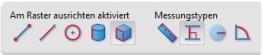
Die Kunst des effizienten Messens im 3D PDF liegt darin, in dieser Werkzeugleiste möglichst wenige Funktionen aktiviert zu haben. Haben sie nämlich bspw. gleichzeitig den Abstand, und das Readius-Messen aktiv, muss der Adobe Acrobat/Reader selbst entscheiden, was Sie nun messen möchten. Die Wahrscheinlichkeit, dass dabei dann das Richtige Ergebnis herauskommt liegt wahrscheinlich bei klassischen 50/50 %.
Nun aber kurz zur Erklärung der Werkzeugleiste. Im linken Bereich finden sich die Geometrieelemente, die gefangen werden sollen. Der Reihe nach sind dies:
• Punkte
• Linien
• Kreiskonturen
• Silhouetten (funktioniert allerdings nur, wenn die orthogonale Ansicht und nicht die perspektivische eingeschalten ist. Dies ermöglicht dann Konturen zu bemaßen, die so gar nicht existieren. Bspw. könnten Sie den Radius eines Balls messen, der diese „2D-Kontur“ des Radius ja gar nicht aufweist.